INF.03 – czerwiec 2025, zadanie 5 (część praktyczna)
Zadanie praktyczne INF.03, czerwiec 2025: baza fotografia w phpMyAdmin, cztery kwerendy SQL z CREATE USER, strona salonu fotograficznego i koszyk w JavaScript.
Opis
Zadanie egzaminacyjne z części praktycznej egzaminu zawodowego INF.03 (Tworzenie i administrowanie stronami i aplikacjami internetowymi oraz bazami danych), sesja czerwiec 2025, numer zadania 05, wersja arkusza SG, kod arkusza INF.03-05-25.06-SG. Czas trwania: 150 minut.
UWAGA: numer, którym został podpisany arkusz egzaminacyjny (PESEL lub w przypadku jego braku numer paszportu) jest w zadaniu nazywany numerem zdającego.
Wykonaj aplikację internetową salonu fotograficznego, wykorzystując edytor grafiki rastrowej, pakiet XAMPP oraz edytor zaznaczający składnię.
Aby wykonać zadanie, należy zalogować się na konto Egzamin bez hasła. Na pulpicie znajduje się archiwum 7z o nazwie pliki6 zabezpieczone hasłem: #Foto+Foto&
Archiwum należy rozpakować.
Na pulpicie konta Egzamin należy utworzyć folder. Jako nazwy folderu należy użyć numeru zdającego. Wszystkie wyniki należy zapisać w tym folderze.
Ocenie podlegać będzie 5 rezultatów:
- operacje na bazie danych,
- zawartość witryny internetowej,
- działanie witryny internetowej,
- styl CSS witryny internetowej,
- skrypt.
UWAGA: po zakończeniu pracy utwórz plik tekstowy o nazwie przeglądarka.txt. Zapisz w nim nazwę przeglądarki internetowej, w której weryfikowana była poprawność działania witryny. Umieść go w folderze z numerem zdającego.
Nagraj płytę z rezultatami pracy. W folderze z numerem zdającego, powinny znajdować się pliki: 10 obrazów o nazwach 1.jpg – 10.jpg, import.png, kw1.png, kw2.png, kw3.png, kw4.png, kwerendy.txt, przeglądarka.txt, regulamin.html, style.css, uslugi.html, zamowienie.html, ewentualnie inne przygotowane pliki. Po nagraniu płyty sprawdź poprawność jej odczytu. Opisz płytę numerem zdającego i pozostaw zapakowaną w pudełku na stanowisku wraz z arkuszem egzaminacyjnym.
Treść zadania pochodzi z arkusza CKE (INF.03, czerwiec 2025, zadanie 05). Omówienia i rozwiązania pod każdym rezultatem to opracowanie Prymo – nie są materiałem CKE ani oficjalną wykładnią zasad oceniania.
Rezultat 1. Operacje na bazie danych
Do wykonania operacji na bazie należy wykorzystać przedstawione na ilustracji 1 tabele. Kluczem obcym dla relacji jest pole rodzaj w tabeli zamowienia.
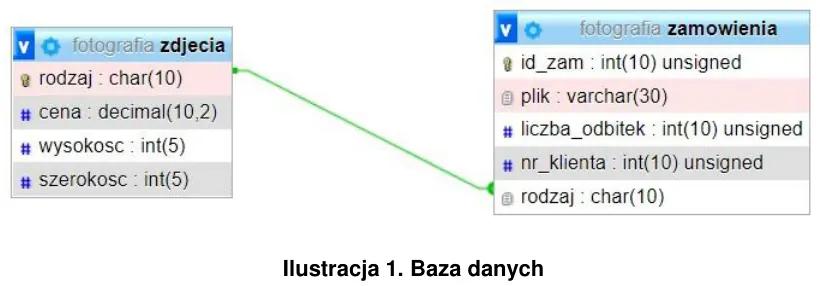
Za pomocą narzędzia phpMyAdmin wykonaj następujące operacje na bazie danych:
- Utwórz bazę danych o nazwie fotografia, z zestawem polskich znaków (np. utf8_unicode_ci)
- Z rozpakowanego archiwum zaimportuj tabele z pliku fotografia.sql
- Wykonaj zrzut ekranu po imporcie. Zapisz zrzut w formacie PNG pod nazwą import. Nie kadruj zrzutu. Powinien on obejmować cały ekran monitora, z widocznym paskiem zadań. Na zrzucie powinny być widoczne elementy wskazujące na poprawnie wykonany import tabel
- Wykonaj zapytania SQL działające na bazie fotografia. Zapytania zapisz w pliku kwerendy.txt. Wykonaj zrzuty ekranu przedstawiające wyniki działania kwerend. Zrzuty zapisz w formacie PNG i nadaj im nazwy kw1, kw2, kw3, kw4. Zrzuty powinny obejmować cały ekran monitora z widocznym paskiem zadań
- Zapytanie 1: wybierające jedynie pola plik, nr_klienta, liczba_odbitek dla zamówień na papierze matowym, z liczbą odbitek większą od 100
- Zapytanie 2: wybierające dla klienta o identyfikatorze 3 wartości jego zamówień, obliczane na podstawie liczby odbitek i ceny, nazwa kolumny (alias) „Do zapłaty”. Należy posłużyć się relacją
- Zapytanie 3: zliczające sumę wszystkich odbitek na papierze błyszczącym
- Zapytanie 4: tworzące konto użytkownika Anna na localhost z hasłem @NNa
Za co są punkty:
- import tabel do bazy
fotografia, udokumentowany zrzutemimport.png - plik
kwerendy.txtz co najmniej jednym zapytaniem wynikającym z treści zadania - zapytanie 1: tylko pola plik, nr_klienta i liczba_odbitek, warunek na papier matowy i ponad 100 odbitek – na zrzucie dokładnie 6 wierszy
- zapytanie 2: iloczyn liczby odbitek i ceny z aliasem „Do zapłaty”, z tabel połączonych relacją, dla klienta 3 – na zrzucie dokładnie 7 wierszy
- zapytanie 3: suma odbitek na papierze błyszczącym – na zrzucie jedna wartość
- zapytanie 4: utworzenie konta Anna na localhost z hasłem @NNa – na zrzucie komunikat o poprawnym wykonaniu (błąd o niewybranej bazie też jest akceptowany)
- warunek dla wszystkich zrzutów: cały ekran z paskiem zadań, a zapytanie ma działać dla dowolnych danych – zrzut wykadrowany nie jest oceniany
Krok 1. Baza i import. W phpMyAdmin zakładasz bazę fotografia z porównywaniem napisów utf8_unicode_ci (albo innym z polskimi znakami, np. utf8mb4_polish_ci). Potem zakładka Import, wskazujesz fotografia.sql z rozpakowanego archiwum i zatwierdzasz. Po imporcie w drzewie po lewej muszą być widoczne obie tabele, zamowienia i zdjecia – to ma się znaleźć na zrzucie import.
Krok 2. Uważaj na formaty zrzutów. W tym arkuszu wszystkie zrzuty są w PNG – także zrzuty kwerend (kw1.png…kw4.png). W innych zadaniach tej samej sesji kwerendy szły do JPEG-ów, więc formaty czytaj z treści, a nie z pamięci.
Krok 3. Zapytanie 1. Trzy kolumny wymienione w treści i nic więcej – bez gwiazdki. Dwa warunki łączysz przez AND: rodzaj papieru 'matowy' i liczba_odbitek > 100 („większą od 100”, więc zamówienie na dokładnie 100 odbitek odpada). Na zrzucie ma być 6 wierszy z klientami 2, 6, 5, 8, 2, 3.
Krok 4. Zapytanie 2. Liczba odbitek jest w tabeli zamowienia, a cena – w tabeli zdjecia, przypisana do rodzaju papieru. Dlatego „należy posłużyć się relacją”: łączysz tabele po polu rodzaj (JOIN … ON albo USING(rodzaj); zasady uznają też porównanie kluczy w WHERE). Wartość zamówienia to iloczyn liczba_odbitek * cena. Alias ze spacją i polską literą zamykasz w cudzysłowie albo w odwrotnych apostrofach – bez nich MySQL zgłosi błąd składni. Wynik: 7 wierszy, m.in. 16.50, 15.40 i 219.80.
Krok 5. Zapytanie 3. „Zliczające sumę” to funkcja SUM, nie COUNT – COUNT policzyłby zamówienia, a nie odbitki. Warunek na papier błyszczący wpisujesz z polskimi literami, tak jak wartość w bazie: 'błyszczący'. Wynik to jedna liczba – 4291.
Krok 6. Zapytanie 4. Konto zakładasz poleceniem CREATE USER z nazwą i hostem w osobnych apostrofach: 'Anna'@'localhost'. Wielkość liter w nazwie ma znaczenie – Anna, nie anna. Zapytanie wykonujesz z zakładki SQL na serwerze albo w bazie; na zrzucie ma być zielony komunikat o wykonaniu.
-- plik kwerendy.txt
-- Zapytanie 1
SELECT plik, nr_klienta, liczba_odbitek FROM zamowienia
WHERE rodzaj = 'matowy' AND liczba_odbitek > 100;
-- Zapytanie 2
SELECT zamowienia.liczba_odbitek * zdjecia.cena AS `Do zapłaty`
FROM zamowienia JOIN zdjecia ON zamowienia.rodzaj = zdjecia.rodzaj
WHERE zamowienia.nr_klienta = 3;
-- Zapytanie 3
SELECT SUM(liczba_odbitek) FROM zamowienia WHERE rodzaj = 'błyszczący';
-- Zapytanie 4
CREATE USER 'Anna'@'localhost' IDENTIFIED BY '@NNa';
Pliku fotografia.sql z tego arkusza nie mamy, więc zapytania sprawdziliśmy w MySQL 8.4 na bazie odtworzonej ze struktury z ilustracji 1 i wyników podanych w zasadach oceniania: zwracają 6 wierszy, 7 wierszy i sumę 4291, a konto Anna zostaje utworzone.
Omówienie: opracowanie Prymo (do przeglądu).
Rezultat 2. Zawartość witryny internetowej
Witryna internetowa
Cechy grafiki 10.jpg:
- Grafikę należy przeskalować z zachowaniem proporcji do wysokości 200 px
Cechy witryny:
- Składa się z podstron o nazwach zamowienie.html, regulamin.html, uslugi.html
- W pliku regulamin.html należy zapisać jedynie: „Regulamin”
- W pliku uslugi.html należy zapisać jedynie: „Usługi”
Cechy strony zamowienie.html:
- Zapisana w języku HTML5
- Zadeklarowany polski język zawartości witryny
- Jawnie zastosowany właściwy standard kodowania polskich znaków
- Tytuł strony widoczny na karcie przeglądarki: „Fotografia”
- Arkusz stylów w pliku o nazwie style.css prawidłowo połączony z kodem strony
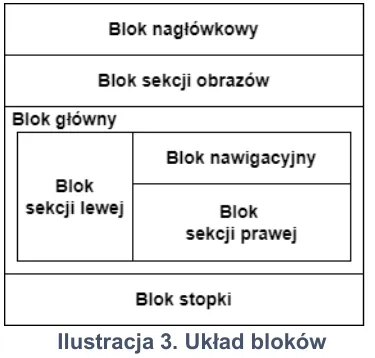
- Podział strony na bloki zrealizowany za pomocą semantycznych znaczników bloków języka HTML5 tak, aby po uruchomieniu w przeglądarce układ bloków na stronie był zgodny z ilustracją 3
- Zawartość bloku nagłówkowego: nagłówek pierwszego stopnia o treści „Fotografia artystyczna”
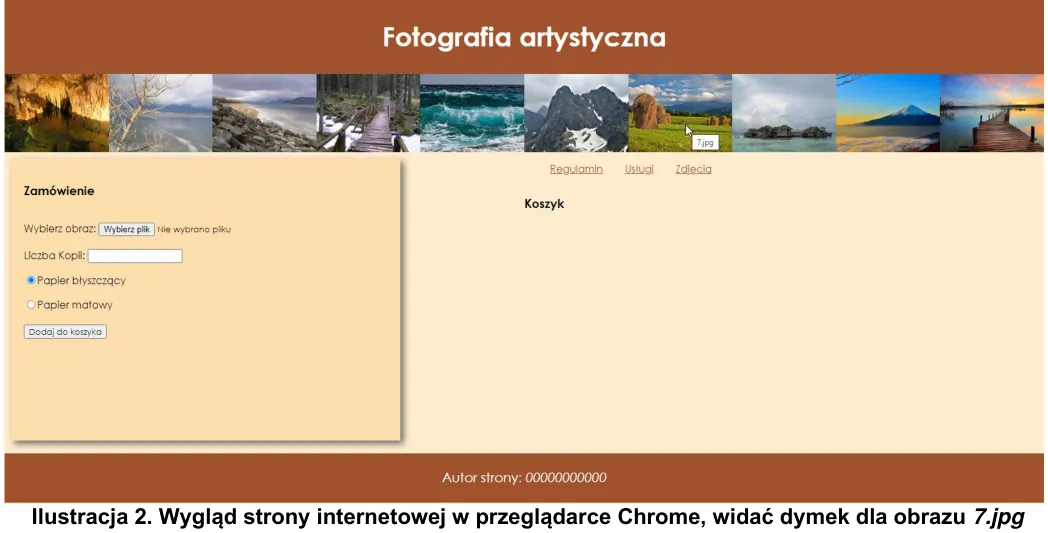
- Zawartość bloku sekcji obrazów: 10 obrazów od 1.jpg do 10.jpg. Wszystkie obrazy mają tekst alternatywny „obrazy do sprzedaży” oraz tekst dymka podpowiedzi taki sam jak nazwa pliku, np. 1.jpg
- Zawartość bloku głównego: bloki sekcji lewej, nawigacyjny i sekcji prawej
Zawartość sekcji lewej:
- Nagłówek trzeciego stopnia o treści „Zamówienie”
- Etykieta „Wybierz obraz: ”, powiązana z polem edycyjnym znajdującym się obok
- Pole edycyjne przeznaczone do wyboru pliku. Akceptuje tylko obrazy w formacie JPEG
- Poniżej etykieta „Liczba Kopii: ”, powiązana z polem edycyjnym znajdującym się obok
- Pole edycyjne przeznaczone do wpisywania jedynie liczb
- Poniżej pole opcji „Papier błyszczący”, domyślnie zaznaczone
- Poniżej pole opcji „Papier matowy”
- W jednym momencie można zaznaczyć tylko jedno pole opcji
- Przycisk „Dodaj do koszyka”, którego kliknięcie wywołuje skrypt
Zawartość bloku nawigacyjnego:
– Lista punktowana (nieuporządkowana) z elementami:
- Odnośnik prowadzący do podstrony regulamin.html o treści „Regulamin”
- Odnośnik prowadzący do podstrony uslugi.html o treści „Usługi”
- Odnośnik prowadzący do strony internetowej https://pixabay.com o treści „Zdjęcia”
Zawartość sekcji prawej:
- Nagłówek trzeciego stopnia o treści „Koszyk”
- Blok, w którym zostanie umieszczony efekt działania skryptu
Zawartość stopki: paragraf o treści „Autor strony: ”, dalej wstawiony numer zdającego. Numer zdającego jest zapisany za pomocą znacznika semantycznego oznaczającego tekst uwypuklony, formatowany domyślnie jako pochylony
Tabela 3. Semantic Elements in HTML
| Tag | Description |
|---|---|
| <article> | Defines independent, self-contained content |
| <aside> | Defines content aside from the page content |
| <details> | Defines additional details that the user can view or hide |
| <figcaption> | Defines a caption for a <figure> element |
| <figure> | Specifies self-contained content, like illustrations, diagrams, photos, code listings, etc. |
| <footer> | Defines a footer for a document or section |
| <header> | Specifies a header for a document or section |
| <main> | Specifies the main content of a document |
| <mark> | Defines marked/highlighted text |
| <nav> | Defines navigation links |
| <section> | Defines a section in a document |
| <summary> | Defines a visible heading for a <details> element |
| <time> | Defines a date/time |
Za co są punkty:
10.jpgprzeskalowany do wysokości 200 px z zachowaniem proporcji – szerokość sprawdzana z tolerancją kilku pikseli- deklaracja HTML5, polski język zawartości w znaczniku
htmli jawnie podane kodowanie znaków w sekcjihead - tytuł strony „Fotografia”
- podział na bloki semantycznymi znacznikami: nagłówek, sekcja obrazów (albo
figure), blok główny z dwiema sekcjami i blokiem nawigacyjnym, stopka - nagłówek pierwszego stopnia w bloku nagłówkowym, nagłówki trzeciego stopnia „Zamówienie” i „Koszyk”, paragraf z numerem zdającego w stopce
- 10 obrazów w sekcji obrazów, każdy z tekstem alternatywnym „obrazy do sprzedaży” i atrybutem
titlerównym nazwie pliku - w sekcji lewej dwa pola edycyjne z powiązanymi etykietami, dwa pola opcji i przycisk „Dodaj do koszyka”
- w bloku nawigacyjnym jedna lista punktowana z trzema elementami (
ulili) - w sekcji prawej element blokowy na wynik skryptu
- numer zdającego w stopce w znaczniku
em
Krok 1. Grafika. 10.jpg otwierasz w edytorze grafiki rastrowej (np. GIMP: Obraz → Skaluj obraz), wpisujesz wysokość 200 px przy zamkniętym łańcuszku proporcji i zapisujesz plik pod tą samą nazwą w folderze z numerem zdającego. Tym razem zadana jest wysokość, nie szerokość – szerokość wyjdzie sama, około 267 px, i to ją sprawdza egzaminator.
Krok 2. Trzy pliki, nie jeden. Strona główna to zamowienie.html, ale odnośniki z bloku nawigacyjnego prowadzą do regulamin.html i uslugi.html – te dwa pliki też musisz utworzyć, każdy z jednym słowem w środku („Regulamin”, „Usługi”). Bez nich kliknięcie odnośnika w rezultacie 3 skończy się błędem.
Krok 3. Bloki z ilustracji 3. Na ilustracji jest blok „główny”, który mieści trzy inne bloki – to znacznik main. Pełna struktura, dokładnie taka, jaką wymieniają zasady: header, section z obrazami, main zawierający section (lewa), nav i section (prawa), a na końcu footer. Sekcjom nadaj identyfikatory (lewa, prawa), bo każda ma w rezultacie 4 inny styl.
Krok 4. Obrazy z dymkiem. „Tekst dymka podpowiedzi” to atrybut title – stąd dymek „7.jpg” na ilustracji 2. Tekst alternatywny (alt) jest dla wszystkich dziesięciu obrazów ten sam.
Krok 5. Formularz w sekcji lewej. Etykietę „powiązaną z polem” robisz znacznikiem label z atrybutem for równym id pola. Pole do wyboru pliku to input type="file", a „tylko obrazy JPEG” załatwia atrybut accept="image/jpeg" – podpowiada go ramka „File Input Type” w arkuszu. Pole na liczby to type="number". Pola opcji to radio – żeby dało się zaznaczyć tylko jedno, oba muszą mieć ten sam atrybut name; pierwsze dostaje checked. Przycisk wywołuje funkcję skryptu z rezultatu 5.
Krok 6. Sekcja prawa i stopka. Pod nagłówkiem „Koszyk” stawiasz pusty div z identyfikatorem koszyk – do niego skrypt będzie dokładał zamówienia. W stopce numer zdającego zamykasz w em („tekst uwypuklony, domyślnie pochylony”). i też pochyla, ale nie jest znacznikiem uwypuklenia i nie spełnia kryterium.
<!DOCTYPE html>
<html lang="pl">
<head>
  <meta charset="UTF-8">
  <title>Fotografia</title>
  <link rel="stylesheet" href="style.css">
</head>
<body>
  <header>
    <h1>Fotografia artystyczna</h1>
  </header>
  <section id="obrazy">
    <img src="1.jpg" alt="obrazy do sprzedaży" title="1.jpg">
    <img src="2.jpg" alt="obrazy do sprzedaży" title="2.jpg">
    <img src="3.jpg" alt="obrazy do sprzedaży" title="3.jpg">
    <img src="4.jpg" alt="obrazy do sprzedaży" title="4.jpg">
    <img src="5.jpg" alt="obrazy do sprzedaży" title="5.jpg">
    <img src="6.jpg" alt="obrazy do sprzedaży" title="6.jpg">
    <img src="7.jpg" alt="obrazy do sprzedaży" title="7.jpg">
    <img src="8.jpg" alt="obrazy do sprzedaży" title="8.jpg">
    <img src="9.jpg" alt="obrazy do sprzedaży" title="9.jpg">
    <img src="10.jpg" alt="obrazy do sprzedaży" title="10.jpg">
  </section>
  <main>
    <section id="lewa">
      <h3>Zamówienie</h3>
      <label for="plik">Wybierz obraz: </label>
      <input type="file" id="plik" accept="image/jpeg"><br>
      <label for="kopie">Liczba Kopii: </label>
      <input type="number" id="kopie"><br>
      <input type="radio" name="papier" id="blyszczacy" checked>
      <label for="blyszczacy">Papier błyszczący</label><br>
      <input type="radio" name="papier" id="matowy">
      <label for="matowy">Papier matowy</label><br>
      <button onclick="dodajDoKoszyka()">Dodaj do koszyka</button>
    </section>
    <nav>
      <ul>
        <li><a href="regulamin.html">Regulamin</a></li>
        <li><a href="uslugi.html">Usługi</a></li>
        <li><a href="https://pixabay.com">Zdjęcia</a></li>
      </ul>
    </nav>
    <section id="prawa">
      <h3>Koszyk</h3>
      <div id="koszyk"></div>
    </section>
  </main>
  <footer>
    <p>Autor strony: <em>00000000000</em></p>
  </footer>
</body>
</html>
Zamiast 00000000000 wpisujesz swój numer zdającego. Pełny plik razem ze skryptem jest w omówieniu rezultatu 5.
Omówienie: opracowanie Prymo (do przeglądu).
Rezultat 3. Działanie witryny internetowej
Ten rezultat nie ma w arkuszu własnego bloku treści – arkusz wymienia go wśród pięciu ocenianych rezultatów („działanie witryny internetowej”), a oceniana jest uruchomiona strona w przeglądarce. Sprawdzane są te wymagania z treści zadania, które widać dopiero po uruchomieniu witryny (przypomnienie – zapisy pochodzą z rezultatu 2 i 4):
- Podział strony na bloki zrealizowany za pomocą semantycznych znaczników bloków języka HTML5 tak, aby po uruchomieniu w przeglądarce układ bloków na stronie był zgodny z ilustracją 3
- Arkusz stylów w pliku o nazwie style.css prawidłowo połączony z kodem strony
- Styl CSS zdefiniowany jest w całości w zewnętrznym pliku o nazwie style.css
- Odnośnik prowadzący do podstrony regulamin.html o treści „Regulamin”
- Odnośnik prowadzący do podstrony uslugi.html o treści „Usługi”
- Odnośnik prowadzący do strony internetowej https://pixabay.com o treści „Zdjęcia”
- Przycisk „Dodaj do koszyka”, którego kliknięcie wywołuje skrypt
- Pole opcji „Papier błyszczący”, domyślnie zaznaczone; w jednym momencie można zaznaczyć tylko jedno pole opcji
- Pole edycyjne przeznaczone do wyboru pliku. Akceptuje tylko obrazy w formacie JPEG; pole edycyjne przeznaczone do wpisywania jedynie liczb
Za co są punkty:
- układ bloków w przeglądarce zgodny z ilustracją 3, uzyskany właściwościami CSS odpowiedzialnymi za układ (np.
floatzclear,display: flex,gridalboposition) - działające połączenie z zewnętrznym arkuszem
style.css, z którego pochodzi całe formatowanie strony - trzy odnośniki otwierające kolejno
regulamin.html,uslugi.htmlihttps://pixabay.com - przycisk z obsługą zdarzenia kliknięcia, która uruchamia funkcję skryptu (
onclickw HTML albo przypisanie w skrypcie) - pierwsze pole opcji zaznaczone domyślnie i tylko jedno pole opcji zaznaczone naraz
- pierwsze pole edycyjne typu
filez ograniczeniem do obrazów JPEG (atrybutaccept), drugie typunumber
Krok 1. Układ na float. Sekcja obrazów nie potrzebuje osobnej reguły: dziesięć obrazów po 10% szerokości z float: left (rezultat 4) wypełnia dokładnie jeden rząd. W bloku głównym sekcja lewa, blok nawigacyjny i sekcja prawa dostają float: left. Sekcja lewa (35%) i blok nawigacyjny (50%) mieszczą się obok siebie. Sekcja prawa (50%) już się obok nich nie mieści, więc spada niżej – pod blok nawigacyjny, wciąż przy prawej krawędzi wysokiej sekcji lewej. Tak powstaje układ z ilustracji 3. Stopka dostaje clear: both, żeby stanęła pod wszystkimi pływającymi blokami.
Krok 2. Dlaczego to się mieści. Sekcja lewa ma 35% szerokości plus 2 × 20 px marginesu wewnętrznego i 2 × 10 px zewnętrznego, czyli 35% + 60 px. Do tego 50% bloku nawigacyjnego – razem 85% + 60 px, co na typowym monitorze zostawia zapas. Bez właściwości układu (float, flex, grid) bloki ustawiłyby się jeden pod drugim i kryterium przepada, nawet jeśli szerokości są poprawne.
Krok 3. Sprawdź połączenie ze stylami. Jeśli po odświeżeniu nie widać brązowego nagłówka i kremowego tła, style.css nie jest podpięty: literówka w atrybucie href (uwaga – w tym arkuszu plik nazywa się style.css, nie styl.css) albo plik leży w innym folderze niż zamowienie.html. Wszystkie style mają być w tym jednym pliku.
Krok 4. Przetestuj, zanim oddasz. Kliknij każdy z trzech odnośników. Kliknij „Papier matowy” – kropka przy „Papier błyszczący” ma zniknąć; jeśli zostają zaznaczone oba, pola opcji mają różne name. Kliknij „Wybierz plik” – okno wyboru ma od razu filtrować pliki JPEG. W pole „Liczba Kopii” spróbuj wpisać słowo – pole typu number przyjmuje tylko liczby. Na koniec dodaj zamówienie i sprawdź, czy pojawiło się w koszyku – to przy okazji test rezultatu 5.
Omówienie: opracowanie Prymo (do przeglądu).
Rezultat 4. Styl CSS witryny internetowej
Styl CSS zdefiniowany jest w całości w zewnętrznym pliku o nazwie style.css. Cechy formatowania CSS działające na stronie:
- Domyślnie, dla wszystkich selektorów: krój czcionki Century Gothic, w przypadku braku Arial
- Dla ciała strony: kolor tła BlanchedAlmond
- Dla bloku nagłówkowego i stopki: kolor tła Sienna, biały kolor czcionki, marginesy wewnętrzne 5 px, wyrównanie tekstu do środka, rozmiar czcionki 130%
- Dla sekcji lewej: kolor tła NavajoWhite, marginesy zewnętrzne 10 px, wewnętrzne 20 px, szerokość 35%, wysokość 400 px, cień o przesunięciu 5 px w obu osiach, rozmyciu 10 px i kolorze DimGray
- Dla bloku nawigacyjnego: szerokość 50%, wysokość 50 px
- Dla sekcji prawej: szerokość 50%, wysokość 420 px, paski przewijania pojawiające się tylko w przypadku przepełnienia bloku
- Dla pola edycyjnego i przycisku: jedynie zewnętrzny margines górny 20 px
- Dla selektora elementu listy: sposób wyświetlania liniowo-blokowy
- Dla selektora obrazu: szerokość 10%, opływanie po prawej stronie (obraz po lewej stronie)
- Dla selektora odnośnika: kolor czcionki Sienna, jedynie zewnętrzny margines prawy 30 px
- W momencie, gdy kursor znajdzie się na odnośniku jego kolor czcionki zamienia się na #4C1900
Uwaga: styl CSS elementu listy, obrazu i odnośnika należy zdefiniować wyłącznie przy pomocy selektora tych znaczników. Jest to uwarunkowane projektem późniejszej rozbudowy witryny.
Za co są punkty:
- krój czcionki dla wszystkich elementów (selektor
*): Century Gothic, a zastępczo Arial – w tej kolejności - kolory tła: ciało strony BlanchedAlmond, nagłówek i stopka Sienna, sekcja lewa NavajoWhite
- biały kolor czcionki w nagłówku i stopce oraz kolor Sienna dla odnośników
- szerokości: sekcja lewa 35%, blok nawigacyjny i sekcja prawa po 50%, obraz 10%; wysokości: sekcja lewa 400 px, blok nawigacyjny 50 px, sekcja prawa 420 px
- tekst wyśrodkowany w nagłówku i stopce
- marginesy wewnętrzne i zewnętrzne z treści (nagłówek i stopka, sekcja lewa, pole edycyjne i przycisk, odnośnik) – punkt za co najmniej 6 poprawnych właściwości
- rozmiar czcionki 130% w nagłówku i stopce oraz paski przewijania w sekcji prawej tylko przy przepełnieniu
- cień sekcji lewej
- elementy listy liniowo-blokowe i opływanie obrazów
- zmiana koloru odnośnika po najechaniu kursorem
Krok 1. Krój z zapasem. „Century Gothic, w przypadku braku Arial” to lista krojów w font-family: najpierw ten, którego chcesz, po przecinku zastępczy. Nazwę ze spacją zamykasz w cudzysłowie. Kolejność się liczy – odwrotny zapis kosztuje punkt.
Krok 2. Wspólna reguła dla nagłówka i stopki. Pięć właściwości jest identycznych dla obu bloków, więc piszesz je raz, z selektorem header, footer. Stopka dostaje dodatkowo clear: both – to już sprawa układu z rezultatu 3.
Krok 3. Cień i paski przewijania. Cień to box-shadow z wartościami w kolejności: przesunięcie poziome, pionowe, rozmycie, kolor – 5px 5px 10px DimGray. „Paski przewijania tylko w przypadku przepełnienia” to overflow: auto (wartość scroll pokazywałaby je zawsze). Przyda się to po kilku zamówieniach, gdy koszyk przestanie się mieścić w 420 px.
Krok 4. Słowo „jedynie”. Polu edycyjnemu i przyciskowi ustawiasz tylko margin-top: 20px, a odnośnikowi tylko margin-right: 30px. Skrót margin: 20px nadałby margines ze wszystkich czterech stron i nie spełnia treści. Selektor input obejmuje także pola opcji – stąd odstępy między nimi na ilustracji 2.
Krok 5. Tylko selektory znaczników. Uwaga pod listą wymaga, żeby li, img i a były stylowane selektorem typu, a nie klasą czy identyfikatorem. „Sposób wyświetlania liniowo-blokowy” to display: inline-block – trzy odnośniki stają w jednym wierszu. „Opływanie po prawej stronie (obraz po lewej)” to float: left: obraz jest przy lewej krawędzi, a tekst opływa go z prawej. Reguła img obejmuje też obrazy dodane do koszyka przez skrypt – dlatego na ilustracji 4 miniatura stoi po lewej, a opis zamówienia obok niej.
Krok 6. Najechanie kursorem. Zmiana koloru po najechaniu to pseudoklasa a:hover. Reguła stoi pod regułą a, żeby jej nie nadpisała.
* {
  font-family: "Century Gothic", Arial;
}
body {
  background-color: BlanchedAlmond;
}
header, footer {
  background-color: Sienna;
  color: white;
  padding: 5px;
  text-align: center;
  font-size: 130%;
}
#lewa {
  background-color: NavajoWhite;
  margin: 10px;
  padding: 20px;
  width: 35%;
  height: 400px;
  box-shadow: 5px 5px 10px DimGray;
  float: left;
}
nav {
  width: 50%;
  height: 50px;
  float: left;
}
#prawa {
  width: 50%;
  height: 420px;
  overflow: auto;
  float: left;
}
input, button {
  margin-top: 20px;
}
li {
  display: inline-block;
}
img {
  width: 10%;
  float: left;
}
a {
  color: Sienna;
  margin-right: 30px;
}
a:hover {
  color: #4C1900;
}
footer {
  clear: both;
}
Arkusz razem ze stroną z rezultatu 5 sprawdziliśmy w przeglądarce (Chromium, okno 1200 px): układ bloków zgadza się z ilustracją 3, a trzy zamówienia w koszyku wyglądają jak na ilustracji 4.
Omówienie: opracowanie Prymo (do przeglądu).
Rezultat 5. Skrypt
W tabeli 1 zamieszczono wybrane pola i metody modelu DOM w języku JavaScript. Wymagania dotyczące skryptu:
- Wykonywany po stronie klienta, po kliknięciu przycisku
- Należy stosować znaczące nazewnictwo zmiennych i funkcji w języku polskim lub angielskim
- Pobiera dane z kontrolek
- Oblicza cenę na podstawie liczby kopii i rodzaju papieru. Dla papieru błyszczącego cena jednostkowa wynosi 1,5 zł, dla papieru matowego – 2 zł
- Ustala nazwę pliku z wartości pobranej z pierwszego pola edycyjnego
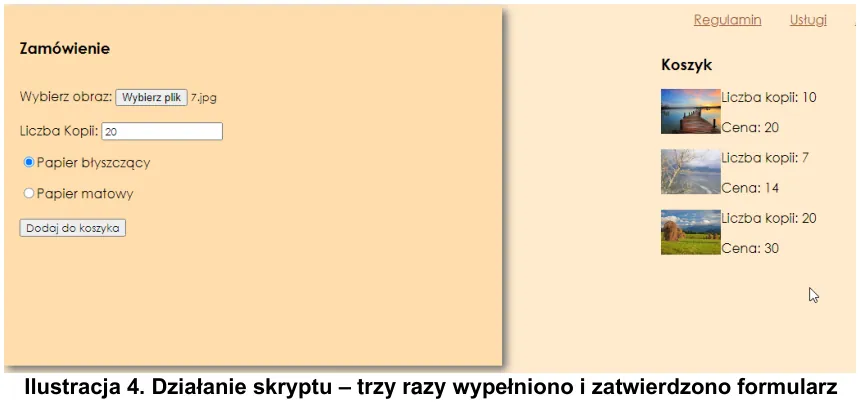
– Tworzy elementy i dodaje je do bloku z sekcji prawej (ilustracja 4):
- Element DOM dla obrazu z ustaloną nazwą pliku
- Element DOM dla paragrafu z treścią „Liczba kopii: <kopie>”, gdzie pole <> jest pobrane z kontrolki
- Element DOM dla paragrafu z treścią „Cena: <cena>”, gdzie pole <> jest wyliczoną ceną
File Input Type
<input> elements with type="file" let the user choose one or more files from their device storage. Once chosen, the files can be uploaded to a server using form submission, or manipulated using JavaScript code and the File API. Example:
<input type="file" id="plik" accept="image/png, image/jpeg" />
Tabela 1. Wybrane pola i metody modelu DOM języka JavaScript
Wyszukiwanie elementów
document.getElementById(id)document.getElementsByTagName(TagName)document.getElementsByClassName(ClassName)document.getElementsByName(ElementName)document.querySelector(CSSselector)document.querySelectorAll(CSSselector)
Zmiana elementów
element.innerHTML = "wartość"element.attribute_name = "wartość"element.setAttribute(atrybut, wartosc)element.style.property_name = "wartość"
Operacje na elementach dokumentu
document.createElement(element)document.removeChild(element)document.appendChild(element)document.replaceChild(element)document.write(text)
Wybrane właściwości obiektu style
backgroundColorcolorfontSizefontStyle = "normal | italic | oblique | initial | inherit"fontWeight = "normal | lighter | bold | bolder | value | initial | inherit"listStyleType = "circle| decimal | disc | none | square | initial..."
Wybrane zdarzenia HTML
| Zdarzenia myszy | Zdarzenia klawiatury | Zdarzenia obiektów |
|---|---|---|
| onclick | onkeydown | onload |
| ondblclick | onkeypress | onresize |
| onmouseover | onkeyup | onfocusin |
| onmouseout | onfocusout |
| Elementy formularzy | Metody i pola obiektu string (JS) |
|---|---|
| Ważniejsze typy pola input: button, checkbox, number, password, radio, text, range, file | Length, indexOf(text), search(text), lastIndexOf() |
| Inne elementy: select, textarea | substr(startIndex, endIndex), replace(textToReplace, newText), toUpperCase(), toLowerCase() |
Tabela 2. Tworzenie elementów w JavaScript
Example
Create a <p> element and append it to the document:
const para = document.createElement("p");
para.innerText = "This is a paragraph";
para.className = "nazwaKlasyCSS";
document.body.appendChild(para);
Example
Append an item to a list:
const node = document.createElement("li");
/* add text, classes and attributes */
document.getElementById("idListy").appendChild(node);
Za co są punkty:
- skrypt w JavaScript z co najmniej jedną instrukcją zgodną ze składnią i wynikającą z treści
- odczyt danych z co najmniej jednej kontrolki, np.
getElementByIdz identyfikatorem nadanym kontrolce - cena liczona z liczby kopii i rodzaju papieru według stawek z treści
- nazwa pliku wydzielona z wartości pola wyboru pliku
- nowy element
imgz tą nazwą pliku dodany do bloku w sekcji prawej - dwa nowe akapity dodane do bloku w sekcji prawej
- napisy „Liczba kopii: …” i „Cena: …” z wartością z kontrolki i wyliczoną ceną
- kolejne zamówienie dopisywane pod poprzednim – poprzednie nie znika
- co najmniej jedna zmienna lub funkcja, a nazwy wszystkich po polsku lub po angielsku i mówiące, do czego służą
Krok 1. Odczyt kontrolek. Wszystkie trzy kontrolki odczytujesz przez document.getElementById z identyfikatorami nadanymi w rezultacie 2. Z pól edycyjnych bierzesz value, a z pola opcji – checked, czyli prawdę albo fałsz.
Krok 2. Cena. Zaczynasz od stawki dla papieru matowego (2 zł) i zmieniasz ją na 1,5 zł, jeżeli zaznaczony jest papier błyszczący. W JavaScript część dziesiętną zapisujesz kropką: 1.5, nie 1,5. Iloczyn liczby kopii i stawki to cena – na ilustracji 4: 10 kopii na matowym to 20, 7 kopii to 14, a 20 kopii na błyszczącym to 30.
Krok 3. Nazwa pliku – to jest pułapka tego arkusza. Pole typu file nie zwraca samej nazwy pliku. Przeglądarka, ze względów bezpieczeństwa, podaje fikcyjną ścieżkę w rodzaju C:\fakepath\7.jpg. Gdybyś wstawił ją do src obrazu, obraz by się nie wyświetlił. Nazwa pliku to wszystko, co stoi po ostatnim ukośniku wstecznym: lastIndexOf z tabeli 1 podaje jego pozycję, a substr od pozycji o jeden dalej wycina resztę napisu. Ukośnik wsteczny w napisie JavaScript zapisujesz podwójnie – "\\" – bo pojedynczy rozpoczyna znak specjalny.
Krok 4. Trzy nowe elementy. Według tabeli 2: createElement("img") z atrybutem src równym ustalonej nazwie pliku, potem dwa razy createElement("p") z tekstem „Liczba kopii: ” i „Cena: ” sklejonym z wartością. Każdy element dokładasz do bloku koszyk przez appendChild. Obraz wyświetli się, bo wybrane pliki leżą w tym samym folderze co zamowienie.html.
Krok 5. Poprzednie zamówienie nie znika. appendChild zawsze dokłada element na końcu bloku, więc kolejne zamówienie staje pod poprzednim – kryterium spełnia się samo. Gdybyś zamiast tego przypisywał innerHTML = …, każde kliknięcie kasowałoby koszyk i kryterium przepada.
Krok 6. Nazwy. dodajDoKoszyka, sciezkaPliku, liczbaKopii, cenaJednostkowa, nazwaPliku, koszyk – po nazwie widać, co przechowują. Nazwy typu a, x1 kosztują punkt.
<!DOCTYPE html>
<html lang="pl">
<head>
  <meta charset="UTF-8">
  <title>Fotografia</title>
  <link rel="stylesheet" href="style.css">
</head>
<body>
  <header>
    <h1>Fotografia artystyczna</h1>
  </header>
  <section id="obrazy">
    <img src="1.jpg" alt="obrazy do sprzedaży" title="1.jpg">
    <img src="2.jpg" alt="obrazy do sprzedaży" title="2.jpg">
    <img src="3.jpg" alt="obrazy do sprzedaży" title="3.jpg">
    <img src="4.jpg" alt="obrazy do sprzedaży" title="4.jpg">
    <img src="5.jpg" alt="obrazy do sprzedaży" title="5.jpg">
    <img src="6.jpg" alt="obrazy do sprzedaży" title="6.jpg">
    <img src="7.jpg" alt="obrazy do sprzedaży" title="7.jpg">
    <img src="8.jpg" alt="obrazy do sprzedaży" title="8.jpg">
    <img src="9.jpg" alt="obrazy do sprzedaży" title="9.jpg">
    <img src="10.jpg" alt="obrazy do sprzedaży" title="10.jpg">
  </section>
  <main>
    <section id="lewa">
      <h3>Zamówienie</h3>
      <label for="plik">Wybierz obraz: </label>
      <input type="file" id="plik" accept="image/jpeg"><br>
      <label for="kopie">Liczba Kopii: </label>
      <input type="number" id="kopie"><br>
      <input type="radio" name="papier" id="blyszczacy" checked>
      <label for="blyszczacy">Papier błyszczący</label><br>
      <input type="radio" name="papier" id="matowy">
      <label for="matowy">Papier matowy</label><br>
      <button onclick="dodajDoKoszyka()">Dodaj do koszyka</button>
    </section>
    <nav>
      <ul>
        <li><a href="regulamin.html">Regulamin</a></li>
        <li><a href="uslugi.html">Usługi</a></li>
        <li><a href="https://pixabay.com">Zdjęcia</a></li>
      </ul>
    </nav>
    <section id="prawa">
      <h3>Koszyk</h3>
      <div id="koszyk"></div>
    </section>
  </main>
  <footer>
    <p>Autor strony: <em>00000000000</em></p>
  </footer>
  <script>
    function dodajDoKoszyka() {
      const sciezkaPliku = document.getElementById("plik").value;
      const liczbaKopii = document.getElementById("kopie").value;

      let cenaJednostkowa = 2;
      if (document.getElementById("blyszczacy").checked) {
        cenaJednostkowa = 1.5;
      }
      const cena = liczbaKopii * cenaJednostkowa;

      const indeks = sciezkaPliku.lastIndexOf("\\");
      const nazwaPliku = sciezkaPliku.substr(indeks + 1);

      const koszyk = document.getElementById("koszyk");
      const obraz = document.createElement("img");
      obraz.src = nazwaPliku;
      koszyk.appendChild(obraz);

      const akapitKopie = document.createElement("p");
      akapitKopie.innerText = "Liczba kopii: " + liczbaKopii;
      koszyk.appendChild(akapitKopie);

      const akapitCena = document.createElement("p");
      akapitCena.innerText = "Cena: " + cena;
      koszyk.appendChild(akapitCena);
    }
  </script>
</body>
</html>
Stronę sprawdziliśmy w przeglądarce (Chromium): trzy zamówienia – 10.jpg i 10 kopii na matowym, 2.jpg i 7 kopii na matowym, 7.jpg i 20 kopii na błyszczącym – dały w koszyku kolejno „Cena: 20”, „Cena: 14” i „Cena: 30”, jedno pod drugim, z miniaturami po lewej, jak na ilustracji 4. Konsola nie zgłosiła błędów.
Omówienie: opracowanie Prymo (do przeglądu).