INF.03 – czerwiec 2025, zadanie 4 (część praktyczna)
Zadanie praktyczne INF.03, czerwiec 2025: baza firmy przewozowej w phpMyAdmin, kwerendy z INSERT, DELETE i JOIN, grafika auto.png i witryna przewozy.php.
Opis
Zadanie egzaminacyjne z części praktycznej egzaminu zawodowego INF.03 (Tworzenie i administrowanie stronami i aplikacjami internetowymi oraz bazami danych), sesja czerwiec 2025, numer zadania 04, wersja arkusza SG, kod arkusza INF.03-04-25.06-SG. Czas trwania: 150 minut.
UWAGA: numer, którym został podpisany arkusz egzaminacyjny (PESEL lub w przypadku jego braku numer paszportu) jest w zadaniu nazywany numerem zdającego.
Wykonaj aplikację internetową portalu dla firmy przewozowej, wykorzystując edytor grafiki rastrowej, pakiet XAMPP oraz edytor zaznaczający składnię.
Aby wykonać zadanie, należy zalogować się na konto Egzamin bez hasła. Na pulpicie znajduje się archiwum 7z o nazwie pliki11 zabezpieczone hasłem: *PrzEwozy!
Archiwum należy rozpakować.
Na pulpicie konta Egzamin należy utworzyć folder. Jako nazwy folderu należy użyć numeru zdającego. Rozpakowane pliki należy umieścić w tym folderze. Po skończonej pracy wszystkie wyniki należy zapisać w tym folderze.
Ocenie podlegać będzie 5 rezultatów:
- operacje na bazie danych,
- zawartość witryny internetowej,
- działanie witryny internetowej,
- styl CSS witryny internetowej,
- skrypt połączenia z bazą.
UWAGA: po zakończeniu pracy utwórz plik tekstowy o nazwie przeglądarka.txt. Zapisz w nim nazwę przeglądarki internetowej, w której weryfikowana była poprawność działania witryny. Umieść go w folderze z numerem zdającego.
Nagraj płytę z rezultatami pracy. W folderze z numerem zdającego, powinny znajdować się pliki: auto.png, import.png, kw1.png, kw2.png, kw3.png, kw4.png, kwerendy.txt, przeglądarka.txt, przewozy.php, styles.css, ewentualnie inne przygotowane pliki. Po nagraniu płyty sprawdź poprawność jej odczytu. Opisz płytę numerem zdającego i pozostaw zapakowaną w pudełku na stanowisku wraz z arkuszem egzaminacyjnym.
Treść zadania pochodzi z arkusza CKE (INF.03, czerwiec 2025, zadanie 04). Omówienia i rozwiązania pod każdym rezultatem to opracowanie Prymo – nie są materiałem CKE ani oficjalną wykładnią zasad oceniania.
Rezultat 1. Operacje na bazie danych
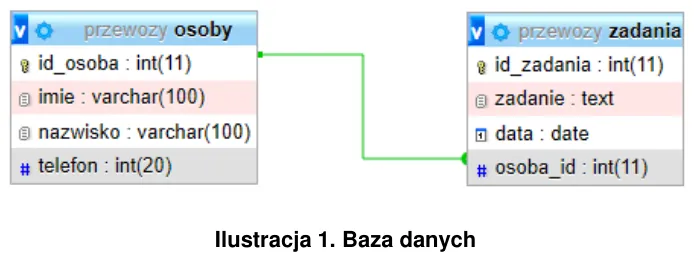
Baza danych zawiera dwie tabele przedstawione na ilustracji 1. Tabela osoby zawiera informacje o osobach pracujących w firmie przewozowej. Tabela zadania zawiera opis zadania zaplanowanego do wykonania przez osobę oraz ostateczny termin jego wykonania.
Za pomocą narzędzia phpMyAdmin wykonaj następujące operacje na bazie danych:
- Utwórz bazę danych o nazwie przewozy, z zestawem polskich znaków (np. utf8_unicode_ci)
- Z rozpakowanego archiwum zaimportuj tabelę z pliku baza.sql do utworzonej bazy
- Wykonaj zrzut ekranu po imporcie. Zapisz zrzut w formacie PNG pod nazwą import. Nie kadruj zrzutu. Powinien on obejmować cały ekran monitora, z widocznym paskiem zadań. Na zrzucie powinny być widoczne elementy wskazujące na poprawnie wykonany import tabel
- Wykonaj zapytania SQL działające na bazie przewozy. Zapytania zapisz w pliku kwerendy.txt. Wykonaj zrzuty ekranu przedstawiające wyniki działania kwerend. Zrzuty zapisz w formacie PNG i nadaj im nazwy kw1, kw2, kw3, kw4. Zrzuty powinny obejmować cały ekran monitora z widocznym paskiem zadań
- Zapytanie 1: wybierające jedynie id_zadania, zadanie i datę z tabeli zadania
- Zapytanie 2: wstawiające do tabeli zadania rekord z danymi: „spotkanie firmowe”, dnia „2024-05-10” dla osoby o id równym 1
- Zapytanie 3: usuwające rekord o id_zadania równym 2 z tabeli zadania
- Zapytanie 4: wybierające jedynie imię, nazwisko i numer telefonu osoby oraz odpowiadające im zadanie i datę z tabeli zadania. Należy posłużyć się relacją
Za co są punkty:
- import tabel do bazy
przewozy, udokumentowany zrzutemimport.png - plik
kwerendy.txtz co najmniej jednym zapytaniem wynikającym z treści zadania - zapytanie 1: tylko id_zadania, zadanie i data – na zrzucie 7 albo 8 rekordów, zależnie od tego, czy wstawianie i usuwanie wykonano wcześniej
- zapytanie 2: wstawienie rekordu „spotkanie firmowe” z datą 2024-05-10 dla osoby o id 1 – na zrzucie komunikat o wstawieniu albo tabela z nowym rekordem
- zapytanie 3: usunięcie rekordu o id_zadania 2 – na zrzucie komunikat o usunięciu albo tabela bez tego rekordu
- zapytanie 4: tylko imię, nazwisko, telefon, zadanie i data z obu tabel połączonych relacją (
JOINalbo porównanie kluczy wWHERE) - warunek dla wszystkich zrzutów: cały ekran z paskiem zadań, a zapytanie uniwersalne dla każdego zestawu danych – zrzut wykadrowany nie jest oceniany
Krok 1. Baza i import. W phpMyAdmin zakładasz bazę przewozy z porównywaniem napisów utf8_unicode_ci (albo innym z polskimi znakami, np. utf8_polish_ci). Potem zakładka Import, wskazujesz baza.sql z rozpakowanego archiwum i zatwierdzasz. Po imporcie w drzewie po lewej muszą być widoczne obie tabele – osoby i zadania – i to ma się znaleźć na zrzucie import.
Krok 2. Wszystkie zrzuty w PNG. W tym arkuszu i zrzut importu, i zrzuty kwerend zapisujesz w formacie PNG (import.png, kw1.png…kw4.png). Te same pliki kw1.png…kw4.png będą celem odnośników w bloku nawigacyjnym witryny, więc nazwy muszą się zgadzać co do litery.
Krok 3. Zapytanie 1. Trzy kolumny wymienione w treści i nic więcej – bez gwiazdki, bo gwiazdka dołożyłaby osoba_id. Na świeżo zaimportowanej bazie zrzut pokaże 7 rekordów. Jeżeli zapytanie 1 wykonasz po wstawieniu, ale przed usunięciem, będzie ich 8 – zasady uznają obie liczby.
Krok 4. Zapytanie 2. Kolumny id_zadania nie podajesz, bo to klucz główny nadawany automatycznie. Lista kolumn w nawiasie pilnuje kolejności wartości: zadanie, data, numer osoby. Data w MySQL ma format rok-miesiąc-dzień i stoi w apostrofach jak tekst. Tekst „spotkanie firmowe” wpisujesz małą literą, jak w treści – tak jest też na ilustracji 2.
Krok 5. Zapytanie 3. DELETE FROM bez warunku WHERE wyczyściłby całą tabelę, więc warunek id_zadania = 2 jest tu najważniejszą częścią zapytania. phpMyAdmin zapyta o potwierdzenie – zatwierdzasz i robisz zrzut z komunikatem o jednym usuniętym wierszu.
Krok 6. Zapytanie 4. „Należy posłużyć się relacją” oznacza połączenie tabel po kluczach z ilustracji 1: osoby.id_osoba = zadania.osoba_id. Pięć kolumn z dwóch tabel, a nazwy kolumn są w obu tabelach różne, więc nie trzeba ich poprzedzać nazwą tabeli. W warunku złączenia nazwa tabeli przed kolumną nie jest obowiązkowa, ale od razu pokazuje, która kolumna skąd pochodzi.
-- plik kwerendy.txt
-- Zapytanie 1
SELECT id_zadania, zadanie, data FROM zadania;
-- Zapytanie 2
INSERT INTO zadania (zadanie, data, osoba_id) VALUES ('spotkanie firmowe', '2024-05-10', 1);
-- Zapytanie 3
DELETE FROM zadania WHERE id_zadania = 2;
-- Zapytanie 4
SELECT imie, nazwisko, telefon, zadanie, data
FROM zadania JOIN osoby ON osoby.id_osoba = zadania.osoba_id;
Pliku baza.sql z archiwum nie mieliśmy, więc zapytania sprawdziliśmy w MySQL 8.4 na bazie odtworzonej z ilustracji 1 i 2: zapytanie 1 zwraca 7 wierszy, po wstawieniu i usunięciu tabela ma znów 7 wierszy (bez id 2, z nowym rekordem na końcu – dokładnie jak w tabeli na ilustracji 2), a zapytanie 4 zwraca dla każdego zadania imię, nazwisko i telefon przypisanej osoby.
Omówienie: opracowanie Prymo (do przeglądu).
Rezultat 2. Zawartość witryny internetowej
Witryna internetowa
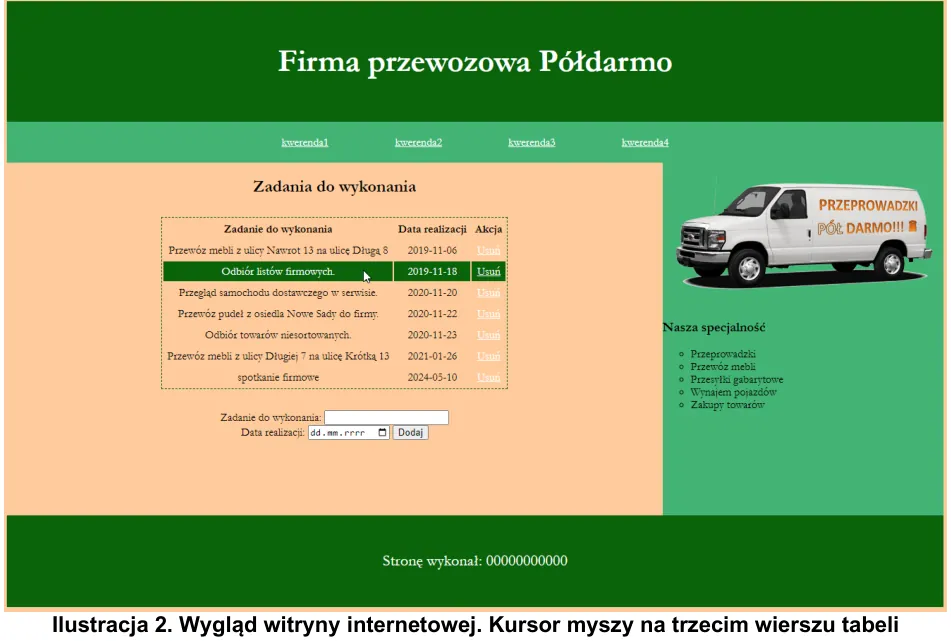
Cechy grafiki:
- Grafika o nazwie auto w formacie PNG, przygotowana na podstawie grafiki auto1.jpg
- Tło przezroczyste
- Przeskalowana z zachowaniem proporcji do szerokości 400 px
- Na boku samochodu wklejone napisy z pliku napisy.jpg dopasowane do wielkości i położenia samochodu, zgodnie z ilustracją 2 (należy zastosować perspektywę)
Cechy witryny:
- Składa się ze strony o nazwie przewozy.php
- Zapisana w języku HTML5
- Zadeklarowany polski język zawartości witryny
- Jawnie zastosowany właściwy standard kodowania polskich znaków
- Tytuł strony „Firma Przewozowa” widoczny na karcie przeglądarki
- Arkusz stylów w pliku o nazwie styles.css prawidłowo połączony z kodem strony
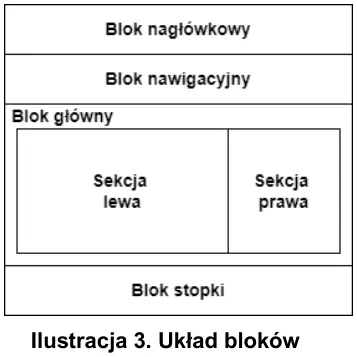
- Podział strony na bloki zrealizowany za pomocą semantycznych znaczników bloków języka HTML5 tak, aby po uruchomieniu w przeglądarce układ bloków na stronie był zgodny z ilustracją 3
- Zawartość bloku nagłówkowego: nagłówek pierwszego stopnia o treści: „Firma przewozowa Półdarmo”
- Zawartość bloku nawigacyjnego: odnośniki o treści kwerenda1, kwerenda2, kwerenda3, kwerenda4 do plików zawierających zrzuty ekranu kwerend
- Zawartość bloku głównego: sekcja lewa i prawa
Zawartość sekcji lewej:
- Nagłówek drugiego stopnia o treści: „Zadania do wykonania”
- Tabela o trzech kolumnach i wierszu z komórkami nagłówkowymi o treści: „Zadanie do wykonania”, „Data realizacji”, „Akcja”. Tabela jest wypełniona i modyfikowana przez skrypt 1. Jest dodatkowo modyfikowana przez skrypt 2
– Formularz wysyłający dane do tego samego pliku metodą bezpieczną, obsługiwany przez skrypt 2. Zawiera:
- Pole edycyjne, poprzedzone etykietą „Zadanie do wykonania: ”
- Pole edycyjne przeznaczone do wpisania daty, poprzedzone etykietą „Data realizacji: ”
- Przycisk „Dodaj” wysyłający dane z formularza
Zawartość sekcji prawej:
- Obraz auto.png z tekstem alternatywnym o treści: „auto firmowe”
- Nagłówek trzeciego stopnia o treści: „Nasza specjalność”
- Lista punktowana (nieuporządkowana) zawierająca elementy: „Przeprowadzki”, „Przewóz mebli”, „Przesyłki gabarytowe”, „Wynajem pojazdów”, „Zakupy towarów”
Zawartość stopki: paragraf o treści „Stronę wykonał: ”, dalej wstawiony numer zdającego
Tabela 2. Semantic Elements in HTML
| Tag | Description |
|---|---|
| <article> | Defines independent, self-contained content |
| <aside> | Defines content aside from the page content |
| <details> | Defines additional details that the user can view or hide |
| <figcaption> | Defines a caption for a <figure> element |
| <figure> | Specifies self-contained content, like illustrations, diagrams, photos, code listings, etc. |
| <footer> | Defines a footer for a document or section |
| <header> | Specifies a header for a document or section |
| <main> | Specifies the main content of a document |
| <mark> | Defines marked/highlighted text |
| <nav> | Defines navigation links |
| <section> | Defines a section in a document |
| <summary> | Defines a visible heading for a <details> element |
| <time> | Defines a date/time |
Za co są punkty:
auto.pngz przezroczystym tłem, o szerokości 400 px i wysokości wynikającej z proporcji – sprawdzana z tolerancją kilku pikseli- napisy z
napisy.jpgnałożone na bok samochodu, nie większe niż ten bok i przekształcone perspektywą jak na ilustracji 2 - deklaracja HTML5, polski język zawartości w znaczniku
htmli jawnie podane kodowanie znaków w sekcjihead - tytuł strony „Firma Przewozowa”
- podział na bloki semantycznymi znacznikami: nagłówek, nawigacja, blok główny z dwiema sekcjami i stopka
- nagłówek pierwszego stopnia w bloku nagłówkowym, drugiego stopnia w sekcji lewej, trzeciego stopnia w sekcji prawej i akapit z numerem zdającego w stopce
- formularz w sekcji lewej z dwoma polami, przyciskiem „Dodaj” i co najmniej jedną etykietą
label - tabela w sekcji lewej: trzy kolumny i wiersz komórek nagłówkowych, zbudowana znacznikami tabeli – w HTML albo wypisana skryptem
- obraz auta w sekcji prawej z tekstem alternatywnym „auto firmowe”
- jedna lista punktowana w sekcji prawej z pięcioma elementami
Krok 1. Przezroczyste tło. auto1.jpg otwierasz w edytorze grafiki rastrowej (np. GIMP), dodajesz kanał alfa (Warstwa → Przezroczystość → Dodaj kanał alfa), zaznaczasz tło narzędziem „Różdżka” albo „Zaznaczanie według koloru” i usuwasz je klawiszem Delete. Szachownica w miejscu tła oznacza przezroczystość. JPEG przezroczystości nie przechowuje – dlatego wynik ma być PNG-iem.
Krok 2. Skalowanie. Obraz → Skaluj obraz, szerokość 400 px przy zamkniętym łańcuszku proporcji. Zasady podają, że wysokość ma wyjść około 200 px (±5 px) – jeśli wyszło wyraźnie inaczej, łańcuszek był rozpięty albo skalowałeś warstwę zamiast obrazu.
Krok 3. Napisy w perspektywie. napisy.jpg otwierasz jako warstwę (Plik → Otwórz jako warstwy), w razie potrzeby usuwasz jej białe tło jak w kroku 1 i zmniejszasz warstwę do rozmiaru boku samochodu. Potem narzędzie „Perspektywa” (Shift+P): przeciągasz narożniki uchwytów tak, żeby napis zwężał się razem z bokiem auta ku przodowi, jak na ilustracji 2. Napis nie może wystawać poza bok samochodu – to osobne kryterium.
Krok 4. Zapis. Plik → Wyeksportuj jako → auto.png w folderze z numerem zdającego. Polecenie „Zapisz” w GIMP-ie zapisałoby plik .xcf, którego przeglądarka nie wyświetli.
Krok 5. Szkielet strony. Plik przewozy.php, nie .html – strona ma skrypty PHP. Deklaracja DOCTYPE, lang="pl", meta z charset="UTF-8", tytuł „Firma Przewozowa” i odwołanie do styles.css (z „s” na końcu – w innych arkuszach bywa styl.css, tu nazwa jest inna).
Krok 6. Bloki z ilustracji 3. Zasady wymieniają dokładnie ten zestaw: header, nav, main, a w nim dwie section, na końcu footer. Sekcjom nadaj identyfikatory lewa i prawa, bo w rezultacie 4 każda ma inny styl.
Krok 7. Nawigacja. Cztery odnośniki o treści kwerenda1…kwerenda4 prowadzą do zrzutów kw1.png…kw4.png z rezultatu 1. Wystarczy sama nazwa pliku w href, bo zrzuty leżą w tym samym folderze co strona. Odnośniki oddzielasz spacją lub nową linią – odstęp między nimi w rezultacie 4 robi właściwość odstępu między wyrazami, a ona potrzebuje odstępu między wyrazami.
Krok 8. Tabela i formularz. W HTML zostaje tylko wiersz nagłówkowy z trzema komórkami th – wiersze z danymi wypisuje skrypt 1. Pole daty dostaje type="date" (to kryterium rezultatu 3), metoda „bezpieczna” to method="post". Etykiety piszesz z dwukropkiem i spacją na końcu, jak w treści, a atrybut for każdej etykiety wskazuje id jej pola. Nazwy pól zadanie i data odczyta skrypt 2.
<!DOCTYPE html>
<html lang="pl">
<head>
  <meta charset="UTF-8">
  <title>Firma Przewozowa</title>
  <link rel="stylesheet" href="styles.css">
</head>
<body>
  <header>
    <h1>Firma przewozowa Półdarmo</h1>
  </header>
  <nav>
    <a href="kw1.png">kwerenda1</a>
    <a href="kw2.png">kwerenda2</a>
    <a href="kw3.png">kwerenda3</a>
    <a href="kw4.png">kwerenda4</a>
  </nav>
  <main>
    <section id="lewa">
      <h2>Zadania do wykonania</h2>
      <table>
        <tr>
          <th>Zadanie do wykonania</th>
          <th>Data realizacji</th>
          <th>Akcja</th>
        </tr>
        <!-- wiersze z danymi wypisuje skrypt 1 -->
      </table>
      <form method="post" action="przewozy.php">
        <label for="zadanie">Zadanie do wykonania: </label>
        <input type="text" name="zadanie" id="zadanie"><br>
        <label for="data">Data realizacji: </label>
        <input type="date" name="data" id="data">
        <button type="submit">Dodaj</button>
      </form>
    </section>
    <section id="prawa">
      <img src="auto.png" alt="auto firmowe">
      <h3>Nasza specjalność</h3>
      <ul>
        <li>Przeprowadzki</li>
        <li>Przewóz mebli</li>
        <li>Przesyłki gabarytowe</li>
        <li>Wynajem pojazdów</li>
        <li>Zakupy towarów</li>
      </ul>
    </section>
  </main>
  <footer>
    <p>Stronę wykonał: 00000000000</p>
  </footer>
</body>
</html>
Zamiast 00000000000 wpisujesz swój numer zdającego. Pełny plik razem ze skryptami PHP jest w omówieniu rezultatu 5.
Omówienie: opracowanie Prymo (do przeglądu).
Rezultat 3. Działanie witryny internetowej
Ten rezultat nie ma w arkuszu własnego bloku treści – arkusz wymienia go wśród pięciu ocenianych rezultatów („działanie witryny internetowej”), a oceniana jest uruchomiona strona w przeglądarce. Sprawdzane są te wymagania z treści zadania, które widać dopiero po uruchomieniu witryny (przypomnienie – zapisy pochodzą z rezultatu 2 i 4):
- Podział strony na bloki zrealizowany za pomocą semantycznych znaczników bloków języka HTML5 tak, aby po uruchomieniu w przeglądarce układ bloków na stronie był zgodny z ilustracją 3
- Arkusz stylów w pliku o nazwie styles.css prawidłowo połączony z kodem strony
- Styl CSS zdefiniowany jest w całości w zewnętrznym pliku o nazwie styles.css
- Formularz wysyłający dane do tego samego pliku metodą bezpieczną, obsługiwany przez skrypt 2
- Pole edycyjne przeznaczone do wpisania daty, poprzedzone etykietą „Data realizacji: ”
- Przycisk „Dodaj” wysyłający dane z formularza
- Zawartość bloku nawigacyjnego: odnośniki o treści kwerenda1, kwerenda2, kwerenda3, kwerenda4 do plików zawierających zrzuty ekranu kwerend
Za co są punkty:
- układ bloków w przeglądarce zgodny z ilustracją 3, uzyskany właściwościami CSS odpowiedzialnymi za układ (np.
floatzclear,display: flex,gridalboposition) - działające połączenie z zewnętrznym arkuszem
styles.css, z którego pochodzi całe formatowanie strony - formularz wysyłający dane metodą POST do tego samego pliku – brak atrybutu
actionteż jest poprawny - przycisk faktycznie wysyłający dane z formularza (
inputtypusubmitalbobutton) - pole do wpisania daty typu
date - co najmniej jeden odnośnik z nawigacji otwierający albo pobierający zrzut ekranu z kwerendą
Krok 1. Uruchamiaj przez serwer. Plik przewozy.php otwierasz w przeglądarce z adresu serwera XAMPP (Apache i MySQL włączone, folder z plikami w htdocs), a nie podwójnym kliknięciem. Otwarty z dysku pokaże kod PHP zamiast tabeli zadań.
Krok 2. Dwie sekcje obok siebie. Szerokości 70% i 30% to wymaganie z rezultatu 4, ale same nie postawią sekcji w jednym rzędzie – section jest blokiem i zaczyna się od nowej linii. Potrzebna jest właściwość układu: float: left na obu sekcjach i clear: both na stopce. Sekcje nie mają marginesów ani ramek, więc 70 + 30 mieści się dokładnie w 100% bloku głównego.
Krok 3. Sprawdź połączenie ze stylami. Jeśli po odświeżeniu nie widać brzoskwiniowego tła, styles.css nie jest podpięty: literówka w atrybucie href (częsta: styl.css zamiast styles.css) albo plik leży w innym folderze niż przewozy.php. Wszystkie style mają być w tym jednym pliku – bez atrybutów style w znacznikach i bez sekcji style w nagłówku dokumentu.
Krok 4. Formularz i pole daty. Pole type="date" w przeglądarce pokazuje kalendarz i podpowiedź dd.mm.rrrr, jak na ilustracji 2, a do PHP wysyła datę w formacie 2024-05-10 – dokładnie takim, jakiego potrzebuje kolumna data. Wpisz zadanie, wybierz datę i kliknij „Dodaj”: strona ma się przeładować, w adresie nie może pojawić się ?zadanie=… (to dowód metody POST), a nowy wiersz ma się pokazać na końcu tabeli.
Krok 5. Odnośniki do zrzutów. Kliknij kwerenda1 – przeglądarka ma otworzyć kw1.png. Jeśli pojawia się błąd 404, zrzuty nie leżą w tym samym folderze co strona albo mają inną nazwę lub rozszerzenie.
Omówienie: opracowanie Prymo (do przeglądu).
Rezultat 4. Styl CSS witryny internetowej
Styl CSS zdefiniowany jest w całości w zewnętrznym pliku o nazwie styles.css. Cechy formatowania CSS działające na stronie:
- Dla selektora ciała strony: kolor tła #FFCC99, krój czcionki Garamond, wyrównanie tekstu do środka
- Dla bloku nagłówkowego i stopki: kolor tła DarkGreen, biały kolor czcionki, marginesy wewnętrzne: 30 px, rozmiar czcionki 140%
- Dla bloku nawigacyjnego: kolor tła MediumSeaGreen, odstępy między wyrazami: 90 px, marginesy wewnętrzne 20 px
- Dla sekcji lewej: szerokość 70%, wysokość 500 px
- Dla sekcji prawej: kolor tła MediumSeaGreen, szerokość 30%, wysokość 500 px, wyrównanie tekstu do lewej
- Dla selektora tabeli: obramowanie linią kreskowaną o grubości 1 px i kolorze DarkGreen, tabela wyśrodkowana, marginesy zewnętrzne górny i dolny 30 px
- Dla komórek tabeli i komórek nagłówkowych: marginesy wewnętrzne 5 px
- Dla selektora odnośnika: biały kolor czcionki
- Dla selektora listy punktowanej: typ elementu okrąg
- W momencie, gdy kursor myszy znajdzie się na wierszu tabeli jego kolor tła zmienia się na DarkGreen, a kolor czcionki na biały
Uwaga: styl CSS ciała strony, tabeli, odnośnika i listy należy zdefiniować wyłącznie przy pomocy selektora tego znacznika. Jest to uwarunkowane projektem późniejszej rozbudowy witryny.
Za co są punkty:
- selektor
body: tło #FFCC99, krój Garamond, tekst wyśrodkowany - tło DarkGreen dla nagłówka i stopki oraz MediumSeaGreen dla nawigacji i sekcji prawej
- biały kolor czcionki dla nagłówka, stopki i selektora
a - tekst wyrównany do lewej w sekcji prawej, odstępy między wyrazami 90 px w nawigacji i rozmiar czcionki 140% w nagłówku i stopce
- wysokość 500 px dla obu sekcji
- szerokość 70% dla sekcji lewej i 30% dla prawej (
width, kolumny siatki albo flex) - marginesy wewnętrzne: 30 px w nagłówku i stopce, 20 px w nawigacji, 5 px w komórkach tabeli, oraz marginesy zewnętrzne tabeli 30 px u góry i u dołu, a po bokach
auto - obramowanie tabeli: 1 px, linia kreskowana, kolor DarkGreen
- punktor listy
ulw kształcie okręgu - wiersz tabeli pod kursorem z tłem DarkGreen i białą czcionką
Krok 1. Selektory typu tam, gdzie każe uwaga. Ciało strony, tabelę, odnośnik i listę formatujesz wyłącznie selektorami body, table, a, ul – bez klas i identyfikatorów. Sekcje rozróżniasz identyfikatorami #lewa i #prawa, bo obie są znacznikiem section, a mają różne style.
Krok 2. Wspólne reguły. Nagłówek i stopka mają identyczny zestaw (tło, kolor, 30 px, 140%), więc zapisujesz je jedną regułą header, footer. Tak samo komórki: td, th. Stopka dostaje osobno jeszcze clear: both, żeby nie wsunęła się pod pływające sekcje.
Krok 3. Odstępy w nawigacji. „Odstępy między wyrazami” to word-spacing: 90px, a nie margin przy odnośnikach. Działa tylko wtedy, gdy między odnośnikami w HTML jest spacja albo nowa linia – w omówieniu rezultatu 2 każdy odnośnik stoi w osobnej linii.
Krok 4. Tabela wyśrodkowana. Tabela jest blokiem o szerokości zawartości, a text-align: center z body jej nie przesunie. Środkuje ją margin: 30px auto – 30 px u góry i u dołu, auto po bokach. Dokładnie taki zapis wymieniają zasady oceniania. Obramowanie to skrót border: 1px dashed DarkGreen – wszystkie trzy wartości w jednej deklaracji.
Krok 5. Punktor i podświetlenie wiersza. Okrąg to list-style-type: circle (puste kółko, jak na ilustracji 2). Podświetlenie wiersza robi pseudoklasa tr:hover – zmienia tło i kolor czcionki całego wiersza pod kursorem. Odnośnik „Usuń” jest biały cały czas, bo selektor a ma własny kolor; widać to na ilustracji 2 w wierszach bez podświetlenia.
Krok 6. Obraz w sekcji prawej. Sekcja prawa ma 30% szerokości okna, a obraz – 400 px. Na monitorze węższym niż mniej więcej 1340 px obraz wystaje poza sekcję i pojawia się poziomy pasek przewijania. Arkusz tego nie reguluje i zasady za to nie odejmują punktów; jeśli chcesz tego uniknąć, możesz dopisać regułę #prawa img { max-width: 100%; } – nie łamie ona żadnego wymagania.
body {
  background-color: #FFCC99;
  font-family: Garamond;
  text-align: center;
}
header, footer {
  background-color: DarkGreen;
  color: white;
  padding: 30px;
  font-size: 140%;
}
nav {
  background-color: MediumSeaGreen;
  word-spacing: 90px;
  padding: 20px;
}
#lewa {
  width: 70%;
  height: 500px;
  float: left;
}
#prawa {
  background-color: MediumSeaGreen;
  width: 30%;
  height: 500px;
  float: left;
  text-align: left;
}
footer {
  clear: both;
}
table {
  border: 1px dashed DarkGreen;
  margin: 30px auto;
}
td, th {
  padding: 5px;
}
a {
  color: white;
}
ul {
  list-style-type: circle;
}
tr:hover {
  background-color: DarkGreen;
  color: white;
}
Arkusz razem ze stroną z rezultatu 5 sprawdziliśmy na serwerze z PHP 8.2 i bazą odtworzoną z ilustracji 1 i 2: sekcje stoją obok siebie w proporcji 70 : 30, tabela jest wyśrodkowana w kreskowanej ramce, a nawigacja ma szerokie odstępy między odnośnikami – jak na ilustracji 2.
Omówienie: opracowanie Prymo (do przeglądu).
Rezultat 5. Skrypt połączenia z bazą
W tabeli 1 zamieszczono wybrane funkcje PHP do obsługi bazy danych. Wymagania dotyczące skryptów:
- Napisane w języku PHP
- Należy stosować znaczące nazewnictwo zmiennych i funkcji w języku polskim lub angielskim
- Łączą się z serwerem bazodanowym na localhost, użytkownik root bez hasła, baza danych o nazwie przewozy
Skrypt 1
- Wysyła do bazy danych zapytanie 1
- Kolejne zwrócone zapytaniem pola zadanie i data są wyświetlane w kolejnych wierszach tabeli w dwóch pierwszych kolumnach
- Trzecia kolumna tabeli zawiera odnośnik o treści Usuń. Jego wybranie powoduje usunięcie rekordu z bazy za pomocą zmodyfikowanego zapytania 3, w ten sposób że odnośnik dotyczy id_zadania dla wiersza tabeli w którym jest umieszczony
Skrypt 2
- dane pobrane z formularza wstawia do bazy za pomocą zmodyfikowanego zapytania 2. Zadanie jest przypisane do osoby o id równym 1
Na końcu działania skrypt zamyka połączenie z serwerem
Tabela 1. Wybór funkcji języka PHP do obsługi bazy MySQL i MariaDB
| Funkcje biblioteki mysqli | Zwracana wartość |
|---|---|
| mysqli_connect(serwer, użytkownik, hasło, nazwa_bazy) | id połączenia lub FALSE, gdy niepowodzenie |
| mysqli_select_db(id_polaczenia, nazwa_bazy) | TRUE/FALSE w zależności od stanu operacji |
| mysqli_error(id_polaczenia) | Tekst komunikatu błędu |
| mysqli_close(id_polaczenia) | TRUE/FALSE w zależności od stanu operacji |
| mysqli_query(id_polaczenia, zapytanie) | Wynik zapytania |
| mysqli_fetch_row(wynik_zapytania) | Tablica numeryczna odpowiadająca wierszowi zapytania |
| mysqli_fetch_array(wynik_zapytania) | Tablica zawierająca kolejny wiersz z podanych w wyniku zapytania lub FALSE, jeżeli nie ma więcej wierszy w wyniku zapytania |
| mysqli_num_rows(wynik_zapytania) | Liczba wierszy w podanym zapytaniu |
| mysqli_num_fields(wynik_zapytania) | Liczba kolumn w podanym zapytaniu |
| isset($zmienna) | Sprawdzenie, czy $zmienna istnieje |
Za co są punkty:
- skrypt w PHP z co najmniej jedną instrukcją zgodną z treścią zadania
- połączenie z serwerem bazy danych i wybór bazy
przewozy - zamknięcie połączenia jako ostatnia operacja na bazie
- wysłanie do bazy co najmniej jednego zapytania: zapytania 1, zapytania 2 z danymi z formularza albo zapytania 3 z id_zadania z wiersza tabeli
- skrypt 1 wypisuje zadanie i datę w pierwszych dwóch kolumnach kolejnych wierszy tabeli
- skrypt 1 usuwa z bazy rekord odpowiadający wierszowi klikniętego odnośnika – sprawdzane w phpMyAdmin
- skrypt 2 wstawia do bazy nowy rekord z danymi z formularza – sprawdzane w phpMyAdmin
- odczyt danych z tablicy globalnej odpowiadającej metodzie formularza (
$_POST,$_GETalbo$_REQUEST) - co najmniej jedna zmienna, a nazwy wszystkich zmiennych po polsku lub po angielsku i mówiące, do czego służą
Krok 1. Połączenie na początku pliku. mysqli_connect z czterema argumentami (localhost, root, puste hasło, przewozy) od razu łączy i wybiera bazę – osobne mysqli_select_db nie jest potrzebne. Zasady sprawdzają większość kryteriów tego rezultatu tylko wtedy, gdy używasz biblioteki MySQLi albo PDO.
Krok 2. Najpierw zmiany, potem tabela. Skrypt 2 (wstawianie) i ta część skryptu 1, która usuwa rekord, muszą się wykonać PRZED zapytaniem 1. Wtedy tabela od razu pokazuje stan po zmianie. Gdyby INSERT stał pod formularzem, czyli za tabelą, nowe zadanie pojawiłoby się dopiero po kolejnym odświeżeniu strony.
Krok 3. Odnośnik „Usuń” niesie numer wiersza. Zapytanie 1 zwraca kolejno id_zadania, zadanie, data. W wierszu tabeli wypisujesz elementy 1 i 2, a element 0 doklejasz do adresu odnośnika: przewozy.php?usun=3. Kliknięcie otwiera tę samą stronę z parametrem w adresie, który PHP odczytuje z tablicy $_GET. Zapytanie 3 dostaje w miejsce 2 tę zmienną. Rzutowanie (int) zamienia parametr na liczbę – ktoś, kto dopisze do adresu fragment SQL, nie zmieni sensu zapytania.
Krok 4. Skrypt 2 – INSERT z formularza. Formularz wysyła metodą POST, więc dane czytasz z $_POST['zadanie'] i $_POST['data'] – to te same nazwy, które pola mają w atrybucie name. Warunek !empty(…) dla obu pól sprawia, że skrypt nic nie wstawia przy zwykłym otwarciu strony ani przy pustym formularzu. W zapytaniu 2 zamiast „spotkanie firmowe” i daty stoją zmienne w apostrofach, a numer osoby zostaje na stałe równy 1.
Krok 5. Zamknięcie. Ostatnią operacją na bazie jest pobranie wierszy tabeli, więc mysqli_close stoi zaraz za pętlą wypisującą wiersze. Formularz pod tabelą to już czysty HTML – nie potrzebuje połączenia.
Krok 6. Nazwy zmiennych. $polaczenie, $noweZadanie, $dataRealizacji, $idDoUsuniecia, $wynikZadania – po nazwie widać, co przechowują. Nazwy typu $a, $x1 kosztują punkt.
<?php
$polaczenie = mysqli_connect("localhost", "root", "", "przewozy");
?>
<!DOCTYPE html>
<html lang="pl">
<head>
  <meta charset="UTF-8">
  <title>Firma Przewozowa</title>
  <link rel="stylesheet" href="styles.css">
</head>
<body>
  <header>
    <h1>Firma przewozowa Półdarmo</h1>
  </header>
  <nav>
    <a href="kw1.png">kwerenda1</a>
    <a href="kw2.png">kwerenda2</a>
    <a href="kw3.png">kwerenda3</a>
    <a href="kw4.png">kwerenda4</a>
  </nav>
  <main>
    <section id="lewa">
      <h2>Zadania do wykonania</h2>
<?php
// Skrypt 2 – zmodyfikowane zapytanie 2: dane z formularza, osoba o id 1
if (!empty($_POST['zadanie']) && !empty($_POST['data'])) {
    $noweZadanie = $_POST['zadanie'];
    $dataRealizacji = $_POST['data'];
    $zapytanie2 = "INSERT INTO zadania (zadanie, data, osoba_id) VALUES ('$noweZadanie', '$dataRealizacji', 1);";
    mysqli_query($polaczenie, $zapytanie2);
}
// Skrypt 1, część 1 – zmodyfikowane zapytanie 3: id_zadania z odnośnika Usuń
if (isset($_GET['usun'])) {
    $idDoUsuniecia = (int) $_GET['usun'];
    $zapytanie3 = "DELETE FROM zadania WHERE id_zadania = $idDoUsuniecia;";
    mysqli_query($polaczenie, $zapytanie3);
}
?>
      <table>
        <tr>
          <th>Zadanie do wykonania</th>
          <th>Data realizacji</th>
          <th>Akcja</th>
        </tr>
<?php
// Skrypt 1, część 2 – zapytanie 1, wiersz tabeli dla każdego zadania
$zapytanie1 = "SELECT id_zadania, zadanie, data FROM zadania;";
$wynikZadania = mysqli_query($polaczenie, $zapytanie1);
while ($zadanie = mysqli_fetch_row($wynikZadania)) {
    echo "<tr>";
    echo "<td>$zadanie[1]</td>";
    echo "<td>$zadanie[2]</td>";
    echo "<td><a href=\"przewozy.php?usun=$zadanie[0]\">Usuń</a></td>";
    echo "</tr>";
}
mysqli_close($polaczenie);
?>
      </table>
      <form method="post" action="przewozy.php">
        <label for="zadanie">Zadanie do wykonania: </label>
        <input type="text" name="zadanie" id="zadanie"><br>
        <label for="data">Data realizacji: </label>
        <input type="date" name="data" id="data">
        <button type="submit">Dodaj</button>
      </form>
    </section>
    <section id="prawa">
      <img src="auto.png" alt="auto firmowe">
      <h3>Nasza specjalność</h3>
      <ul>
        <li>Przeprowadzki</li>
        <li>Przewóz mebli</li>
        <li>Przesyłki gabarytowe</li>
        <li>Wynajem pojazdów</li>
        <li>Zakupy towarów</li>
      </ul>
    </section>
  </main>
  <footer>
    <p>Stronę wykonał: 00000000000</p>
  </footer>
</body>
</html>
Plik sprawdziliśmy na PHP 8.2 z bazą odtworzoną z ilustracji 1 i 2: tabela pokazuje wszystkie zadania z odnośnikami „Usuń”, kliknięcie odnośnika w drugim wierszu usuwa z bazy rekord o id_zadania 2, a formularz z danymi „spotkanie firmowe” i 2024-05-10 dodaje wiersz dla osoby o id 1, widoczny od razu na końcu tabeli – jak na ilustracji 2.
Omówienie: opracowanie Prymo (do przeglądu).